
Guide eCandidat pour les étudiants
Université de Montpellier Paul-Valéry - Campagne 2026-2027
1- Présentation de eCandidat
eCandidat est une application de candidature en ligne aux formations proposées par l'Université de Montpellier Paul Valéry.
Cette application vous permettra notamment de :
Cette application vous permettra notamment de :
- Consulter l'offre de formation de l'Université de Montpellier Paul-Valéry
- Candidater à une ou plusieurs formations
- Suivre votre dossier et l'évolution de votre candidature
- Confirmer ou vous désister en cas d'admission
2- Je suis étudiant à l'UMPV : je crée mon compte eCandidat
Si vous avez été étudiant en 2023-2024, 2024-2025 ou si vous êtes actuellement étudiant à l'Université de Montpellier Paul-Valéry, pour pouvoir candidater à une formation, vous devez tout d'abord créer un compte eCandidat pour la campagne en cours
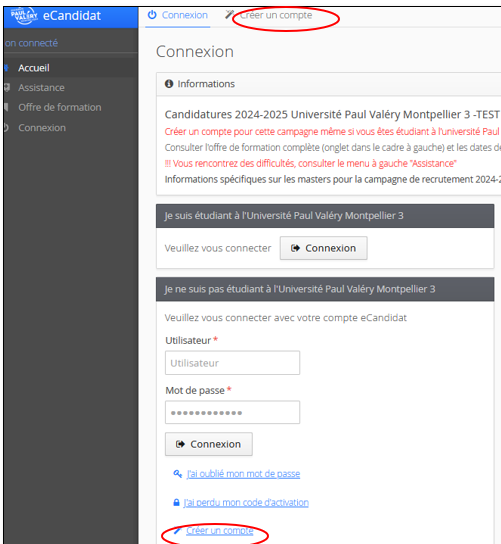 | Etape 1-Cliquer sur "Créer un compte" | |
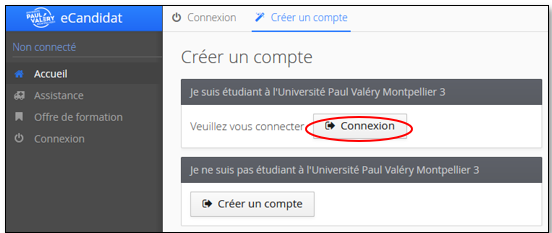 | Etape 2-Cliquer sur "Connexion" | |
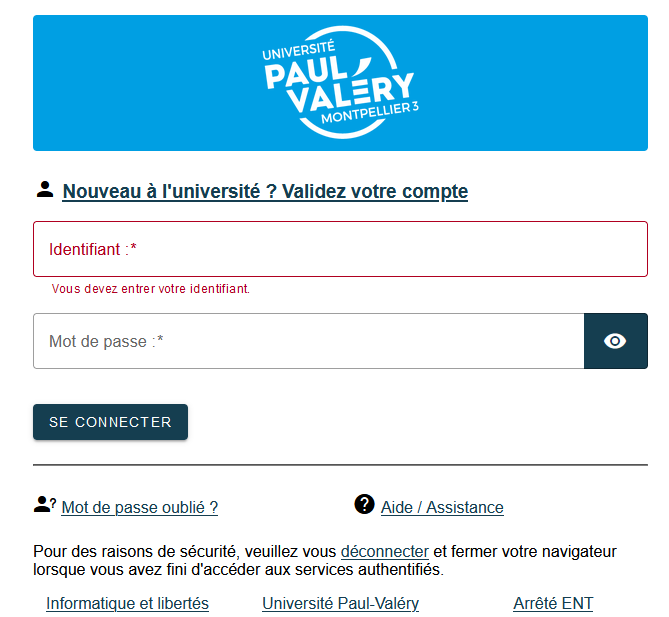 | Etape 3-Vous devez alors saisir vos identifiants ENT habituels (Identifiant et mot de passe permettant l'accès à l'ENT de l'UMPV) : | |
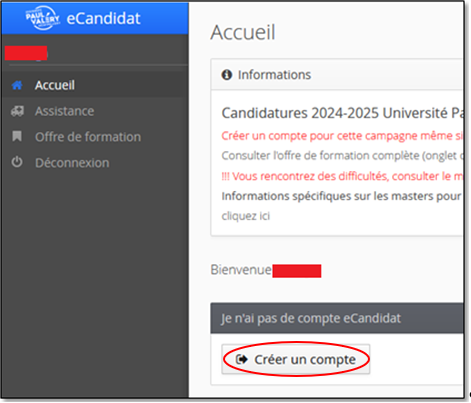 |
Attention : Au niveau de cette étape, votre compte eCandidat pour la campagne en cours n'a toujours pas été créée Etape 4-Cliquez sur "Créer un compte" |
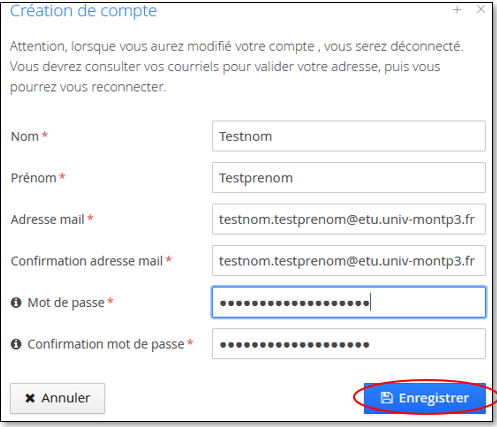 |
Etape 5-Saisissez votre adresse mail institutionnelle UMPV ainsi qu'un mot de passe personnel. Le mot de passe doit suivre les règles suivantes
Le mot de passe doit contenir au moins une lettre majuscule Le mot de passe doit contenir au moins un caractère spécial (@ # $ % ^ & + = - ! *) Attention : les caractères ci-après ne sont pas autorisés dans le mot de passe : ? , ; / ] ° " " { _ espace Le mot de passe doit contenir au moins un chiffre Le mot de passe ne doit pas contenir d'espace Le mot de passe doit avoir une longueur minimum de 10 caractères |
Mail d'activation de compte :
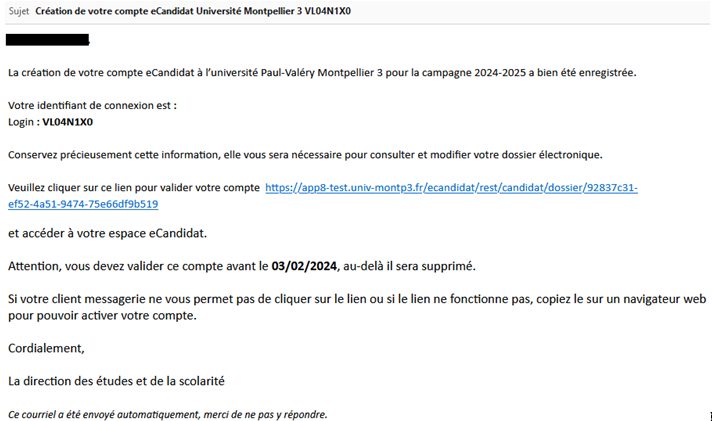 |
Une fois votre saisie enregistrée, un mail automatique est envoyé à votre messagerie institutionnelle.
Ce mail contient un lien d'activation validant la création de votre compte : cliquez sur le lien (en bleu) pour activer votre compte.
Pensez à vérifier dans vos courriers indésirables si vous ne recevez pas les mails envoyés par eCandidat (noreply@umpv.fr |
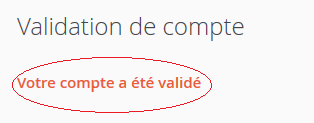
La page d'accueil d'eCandidat doit s'afficher avec le message suivant
 |
Vous pourrez ensuite vous connecter à votre compte eCandidat en utilisant vos identifiants ENT de l'UMPV. |
3- Je ne suis pas étudiant à l'UMPV ou j'ai été inscrit à l'UMPV avant 2023/2024 : je crée mon compte eCandidat
Si vous n'avez jamais été inscrit à l'université de Montpellier Paul Valéry ou si vous avez été inscrit avant 2023/2024, pour pouvoir candidater à une formation, vous devez tout d'abord créer un compte eCandidat pour la campagne en cours.
|
|
Etape 1-Cliquez sur "Créer un compte" |
|
| Etape 2-Cliquez sur "Créer un compte" |
|
|
Etape 3-Saisissez votre adresse mail institutionnelle UMPV ainsi qu'un mot de passe personnel. Le mot de passe doit suivre les règles suivantes
Le mot de passe doit contenir au moins une lettre majuscule Le mot de passe doit contenir au moins un caractère spécial (@ # $ % ^ & + = - ! *) Attention : les caractères ci-après ne sont pas autorisés dans le mot de passe : ? , ; / ] ° " " { _ espace Le mot de passe doit contenir au moins un chiffre Le mot de passe ne doit pas contenir d'espace Le mot de passe doit avoir une longueur minimum de 10 caractères |
|
Mail d'activation de compte :
|
Dans le mail d'activation, cliquez sur le lien (en bleu) pour activer votre compte, si votre client messagerie ne vous permet pas de cliquer sur le lien copier le sur un navigateur web pour pouvoir activer votre compte. Vous devez confirmer l'activation de votre compte dans un délai de 5 jours (si vous n'activez pas votre compte dans ce délai vous devrez recommencer la procédure)
Pensez à vérifier dans vos courriers indésirables si vous ne recevez pas les mails envoyés par eCandidat (noreply@umpv.fr) |
|
La page d'accueil d'eCandidat doit s'afficher avec le message suivant
|
Vous pourrez ensuite vous connecter à eCandidat en utilisant les identifiants contenu dans le mail : utilisateur et mot de passe eCandidat. |
4- J'ai perdu mon mail d'activation
Pensez à vérifier vos courriers indésirables si vous ne recevez pas les mails envoyés par eCandidat.
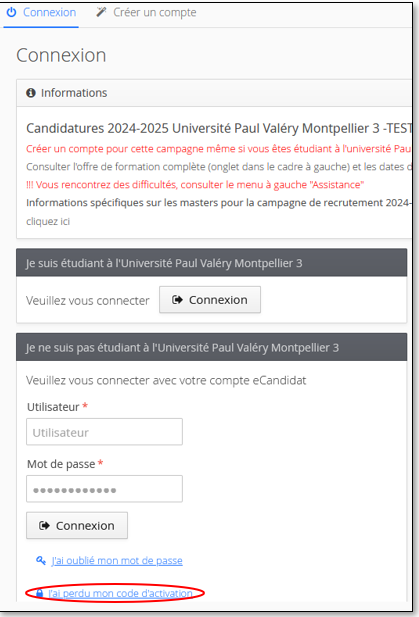 |
Cette action permet de récupérer le lien d'activation de votre compte (mail envoyé lors de la création de votre compte). Cette action est destinée seulement aux candidats n'ayant pas activé leur compte à partir du mail de création de compte dans le délai de 5 jours. Au-delà des 5 jours vous allez devoir créer un nouveau compte eCandidat. Pour récupérer votre lien d'activation cliquez sur "J'ai perdu mon code d'activation" |
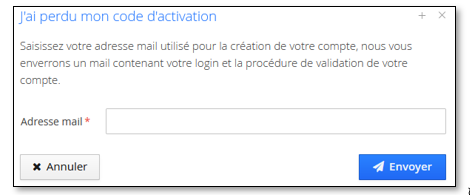 |
Vous devez saisir la même adresse mail que celle utilisée lors de la création de votre compte eCandidat. Suite à cette action, l'application va vous transmetre de nouveau un mail avec le lien d"activation de votre compte. |
Il est fortement déconseillé de créer plusieurs comptes. |
5- Je suis étudiant à l'UMPV : je me connecte à mon compte eCandidat
Si vous avez été étudiant en 2023-2024,2024-2025 ou si vous êtes actuellement étudiant à l'Université de Montpellier Paul-Valéry.
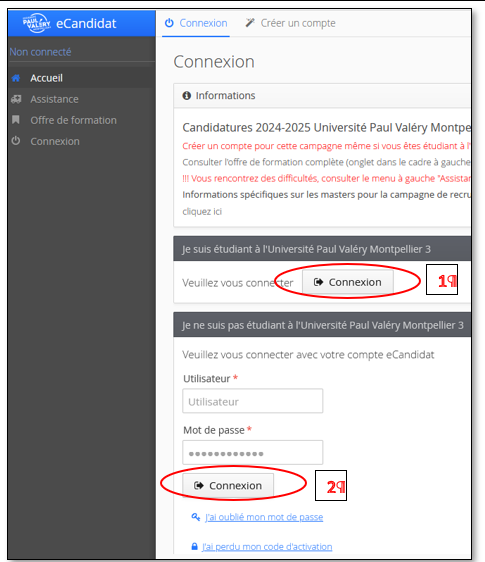 |
Vous pouvez vous connecter à votre compte de deux manières différentes :
|
|
|
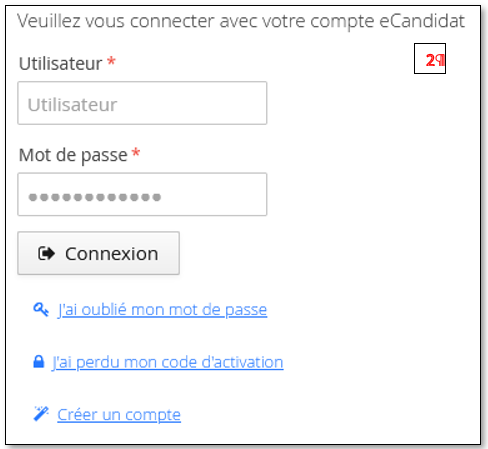
Manière 1-Vous devez alors saisir vos identifiants ENT habituels (identifiant et mot de passe permettant l'accès à l'ENT) :
|
 |
Manière 2-Saisissez vos identifiants eCandidat (n° compte reçu par mail (login de connexion) + mot de passe créé)
|
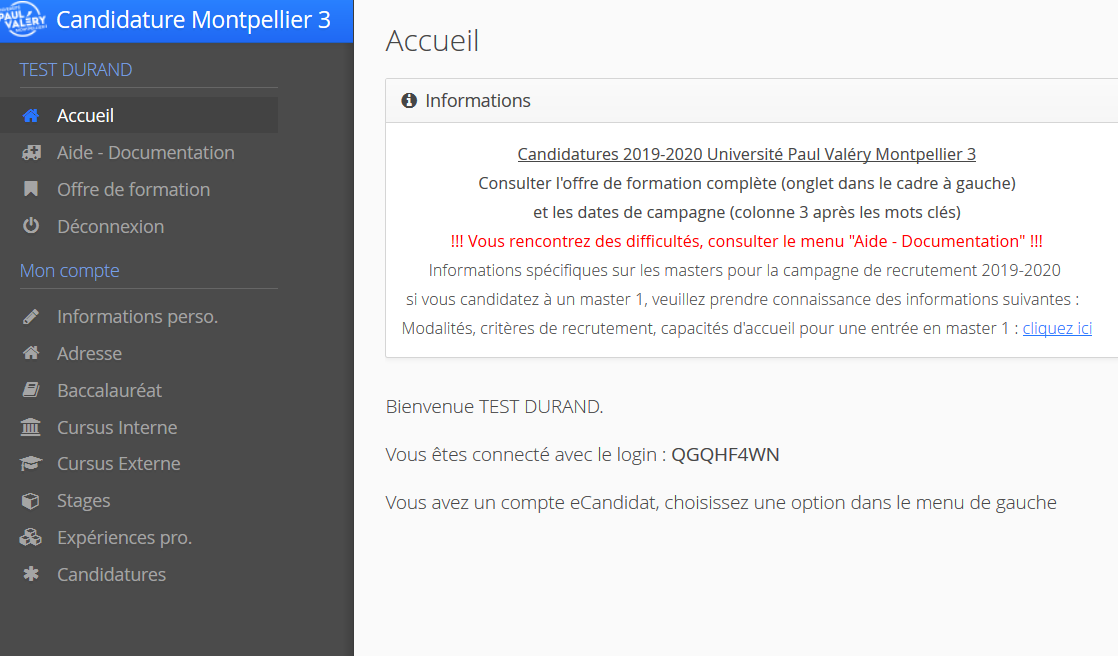 |
Vous êtes maintenant connecté à votre compte eCandidat. |
6- Je ne suis pas étudiant à l'UMPV : je me connecte à mon compte eCandidat
Si vous n'êtes pas inscrit actuellement à l'Université de Montpellier Paul-Valéry ou si vous avez été inscrit avant 2023/2024.
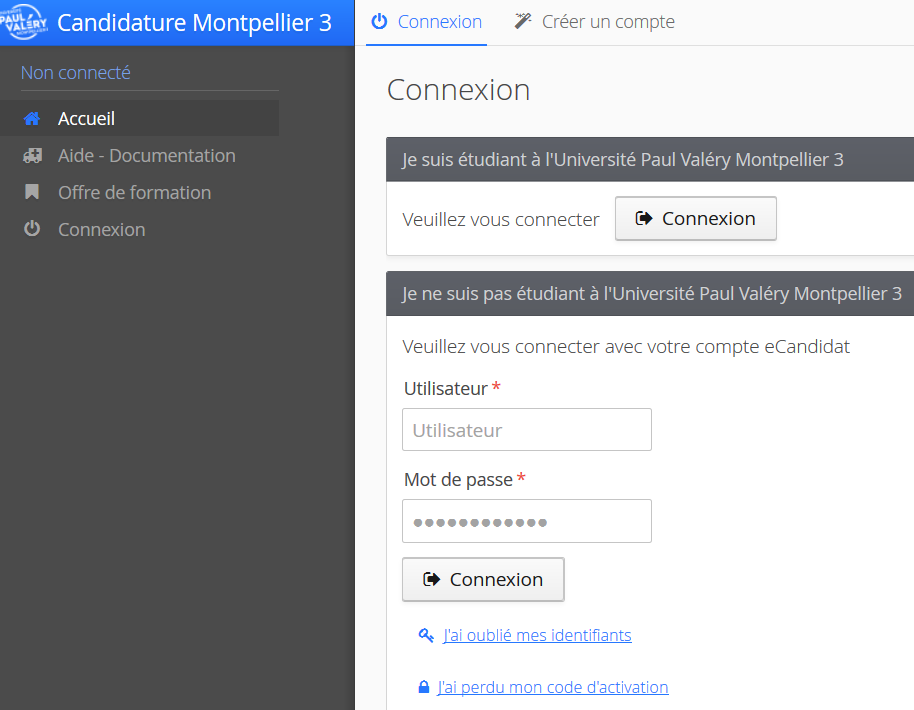 |
Dans le cadre "Je ne suis pas étudiant à l'Université de Montpellier Paul-Valéry", saisissez le numéro de compte (login de connexion) contenu dans le mail de confirmation de création de votre compte eCandidat ainsi que votre mot de passe personnel
|
|
|
Vous êtes maintenant connecté à votre compte eCandidat. |
7- J'ai oublié mon mot de passe
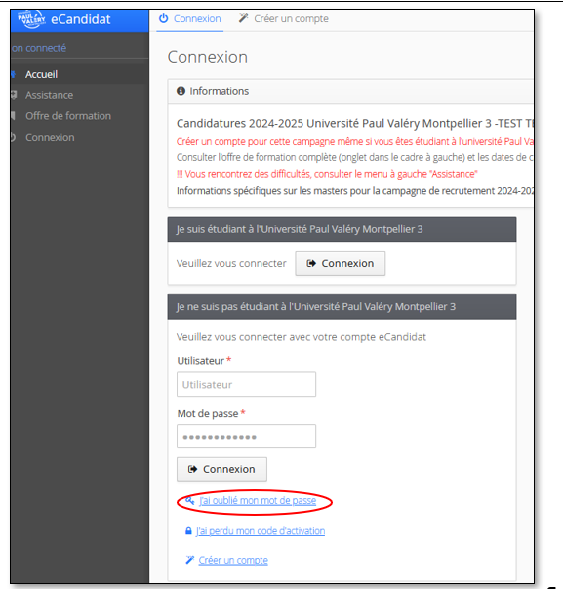 |
Vous pouvez demander la création d'un nouveau mot de passe en cliquant sur "J"ai oublié mon mot de passe" |
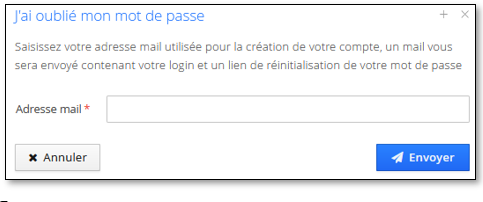 |
Saisissez obligatoirement la même adresse mail que celle utilisée lors de la création de votre compte
eCandidat :
Un mail automatique vous est envoyé avec un lien pour réinitialiser votre mot de passe |
|
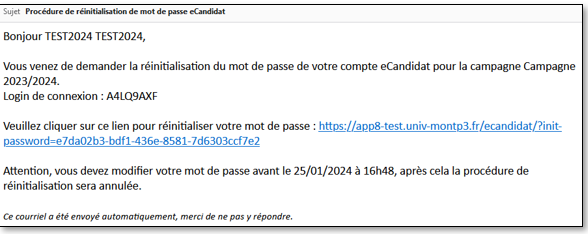 |
Pour rappel : le mot de passe doit suivre les règles suivantes
Le mot de passe doit contenir au moins une lettre majuscule Le mot de passe doit contenir au moins un caractère spécial (@ # $ % ^ & + = - ! *) Attention : les caractères ci-après ne sont pas autorisés dans le mot de passe : ? , ; / ] ° " " { _ espace Le mot de passe doit contenir au moins un chiffre Le mot de passe ne doit pas contenir d'espace Le mot de passe doit avoir une longueur minimum de 10 caractères |
|
8- Je complète mon compte eCandidat
|
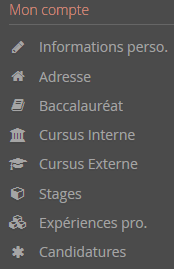
Lorsque vous vous connectez à votre compte eCandidat pour la première fois, vous devez compléter vos informations avant de pouvoir déposer une ou des candidature(s). Pour cela, un menu est à votre disposition à gauche de votre écran. Vous devez alors saisir les informations demandées. Vous pouvez passer d'une rubrique à une autre en utilisant les boutons en haut à droite de l'écran ou vous pouvez aussi vous déplacer grâce au menu situé à gauche de l'écran. |
Informations perso.
Nationalité
La nationalité française est indiquée par défaut, pensez à la modifier si nécessaireINE
|
Si vous avez été candidat au baccalauréat français depuis 1995 ou si vous avez été inscrit dans l'enseignement supérieur français, vous possédez un INE (Identifiant National Etudiant) ou l'équivalent un numéro BEA (numéro de base élèves académique). Depuis 2018 cet identifiant peut aussi être le numéro INES.
Vous pouvez trouver ce numéro :
L'INE/BEA/INES est composé de 11 caractères alphanumériques. Soyez vigilants aux « O » et « 0 » (zéro). ATTENTION : La saisie de l'INE est obligatoire si vous avez obtenu votre BAC après 1995. Quand vous allez candidater à une formation, si vous n'avez pas renseigné votre INE - vous aurez le message suivant : "Impossible de candidater à cette formation : vous n'avez pas renseigné d'INE et celui-ci est obligatoire". Vous devez revenir sur "Informations perso" et renseigner votre INE pour pouvoir candidater à une formation. Les candidats de nationalité étrangère qui n'ont effectué aucun cursus en France ne possède pas d'INE ; ils peuvent continuer la saisie de leurs informations personnelles sans avoir renseigné d'INE. |
Baccalauréat
Si vous êtes de nationalité étrangère ou que vous êtes titulaire d'un baccalauréat étranger, dans le champ « Série du bac ou équivalence », vous devez indiquer : « 0031-titre étranger admis en équivalence »
Cursus interne
|
Cette partie se complète automatiquement avec vos informations lorsque vous êtes ou avez été étudiant de l'Université de Montpellier Paul-Valéry.
Si vous n'avez jamais été étudiant de l'Université Paul-Valéry Montpellier 3,cette partie reste vide et vous pourrez indiquer votre cursus dans la partie "Cursus externe". |
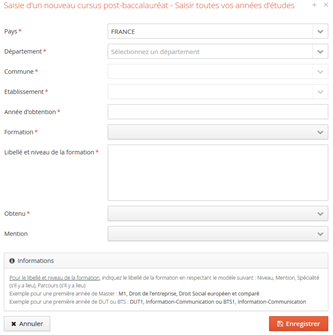
Cursus externe
Complétez ces informations qui sont essentielles pour l'étude de votre candidature
|
Stages
|
Renseignez cette partie si vous avez effectué des stages en relation avec la formation pour laquelle vous candidatez.
|
Experiences professionnelles
|
Renseignez cette partie si vous avez de l'expérience professionnelle en relation avec la formation pour laquelle vous candidatez.
|
Candidatures
|
Se reporter au chapitre "10- Je candidate à une ou plusieurs formations".
|
9- Je consulte l'offre de formation
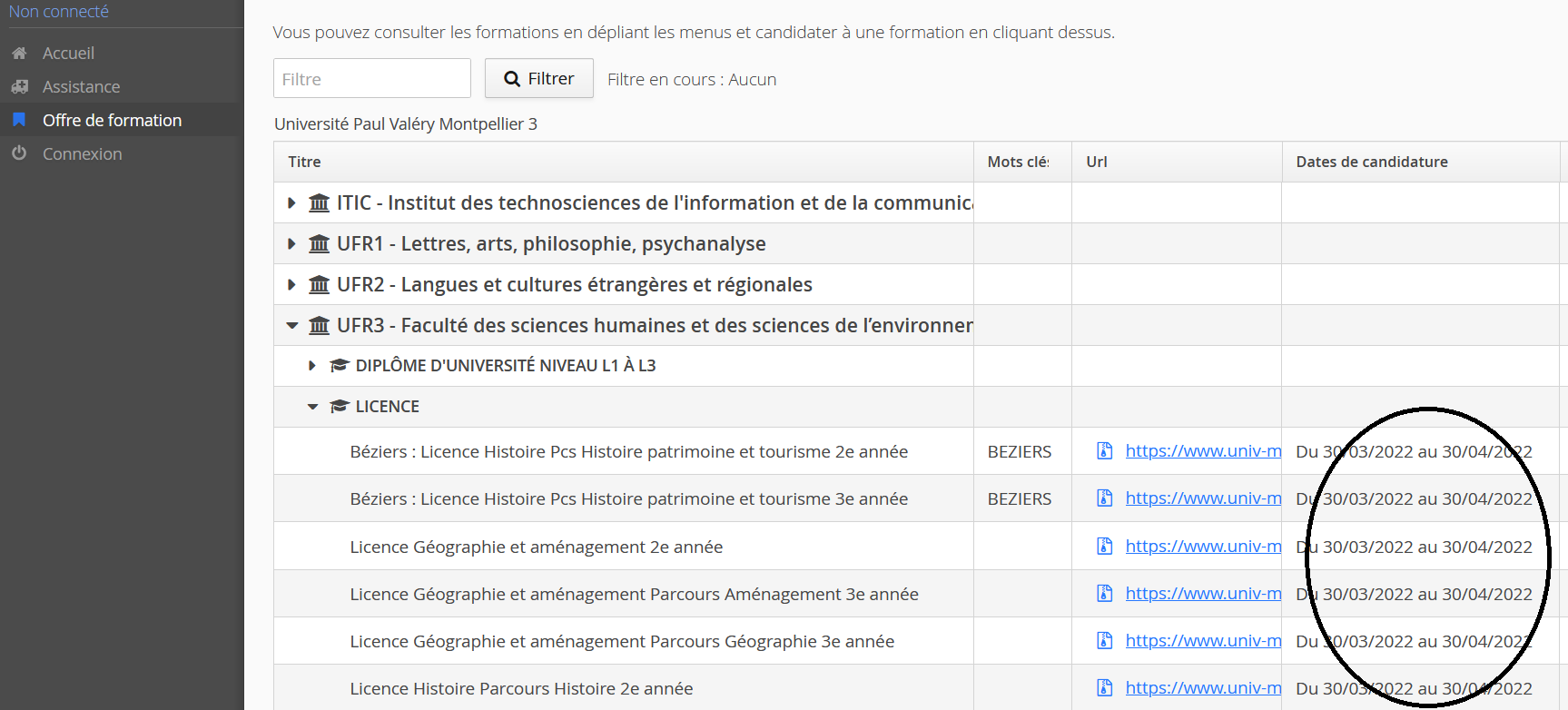
Vous pouvez consulter les formations de l'UMPV pour lesquelles les candidatures s'effectuent via eCandidat en cliquant sur "Offre de formation".
Les dates de candidatures sont indiquées en 4ème colonne, elles sont différentes selon la formation. Veuillez consulter ces dates pour toutes les formations qui vous intéressent.
|
|
Pour faciliter votre recherche, vous pouvez utiliser le filtre avec un/des mots-clés (Vert)
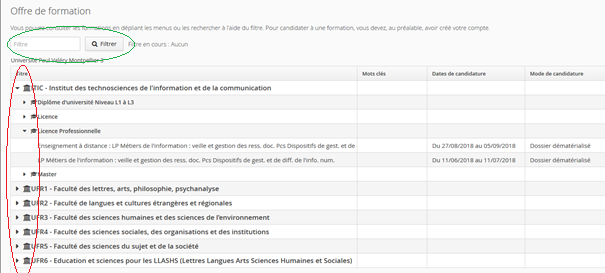
Utilisez les flèches pour dérouler l'offre de formation (rouge) |
10- Je candidate à une ou plusieurs formations
Une fois votre compte créé et renseigné, vous pouvez candidater à une ou plusieurs formations.
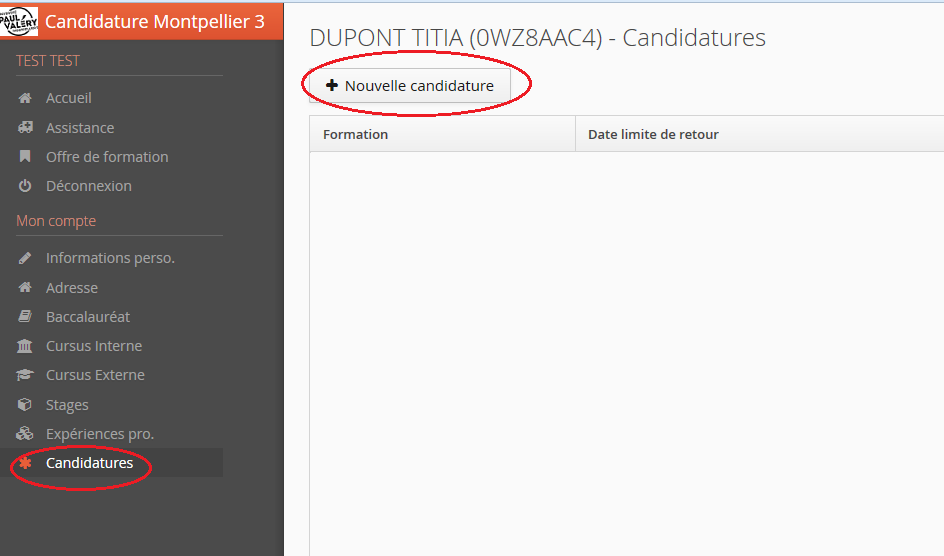
Dans le menu de gauche cliquez sur "Candidatures" puis sur le bouton "+Nouvelle candidature" qui affiche l'offre de formation.
Pour chacune de vos candidatures vous devrez cliquer de nouveau sur le bouton "+Nouvelle candidature" puis choisir votre nouvelle formation.
 |
|
L'offre de formation s'affiche Vous pouvez dérouler l'offre de formation en utilisant la flèche à gauche de l'écran. Vous pouvez effectuer une recherche par mots clés sur le champs "Filtre". 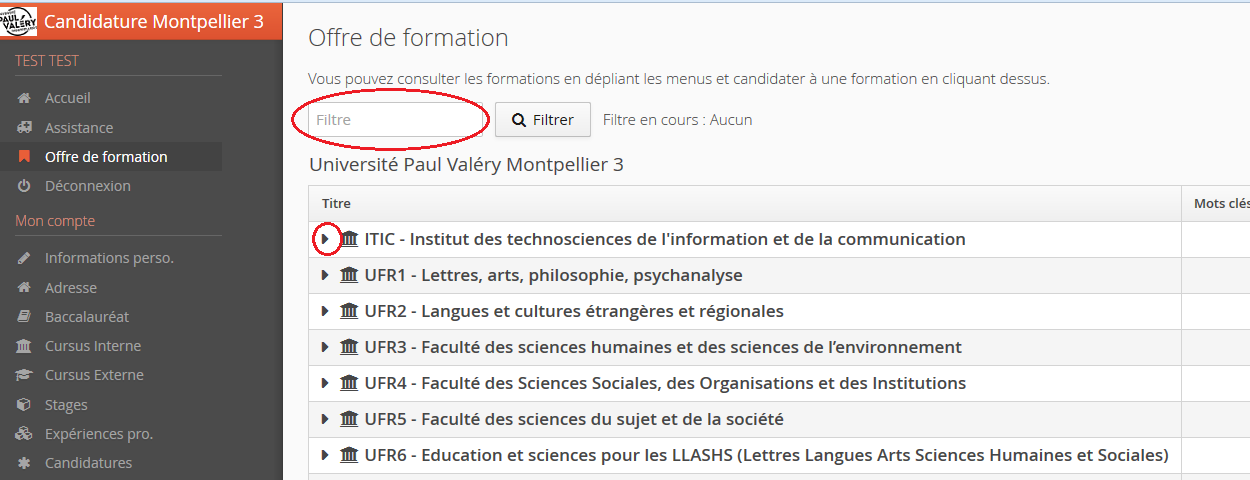 |
Pour candidater cliquez sur la formation qui vous intéresse 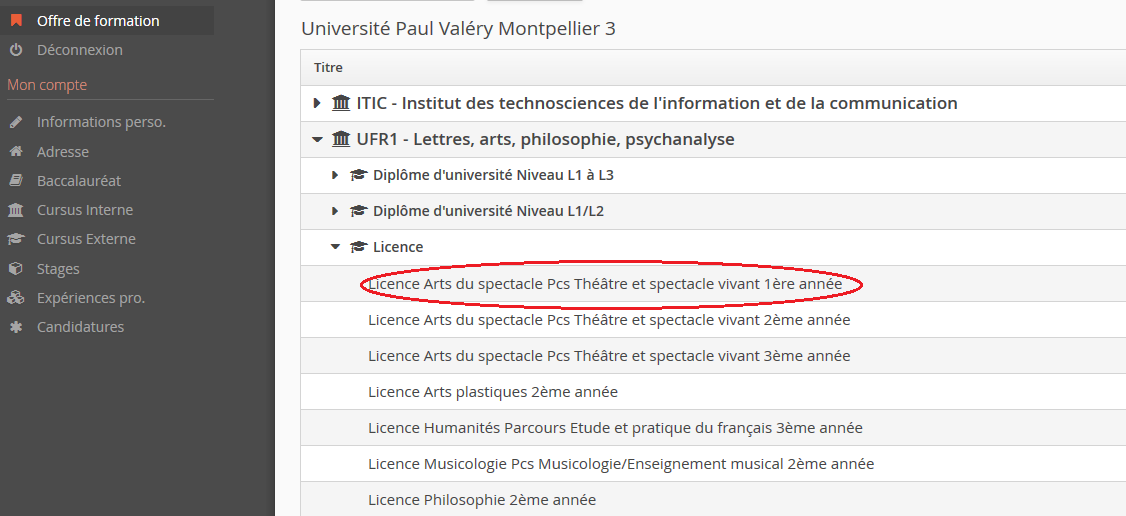 |
ATTENTION : Si vous êtes de nationalité française et si vous n'avez pas renseigné votre INE - vous aurez le message suivant : "Impossible de candidater à cette formation : vous n'avez pas renseigné d'INE et celui-ci est obligatoire"
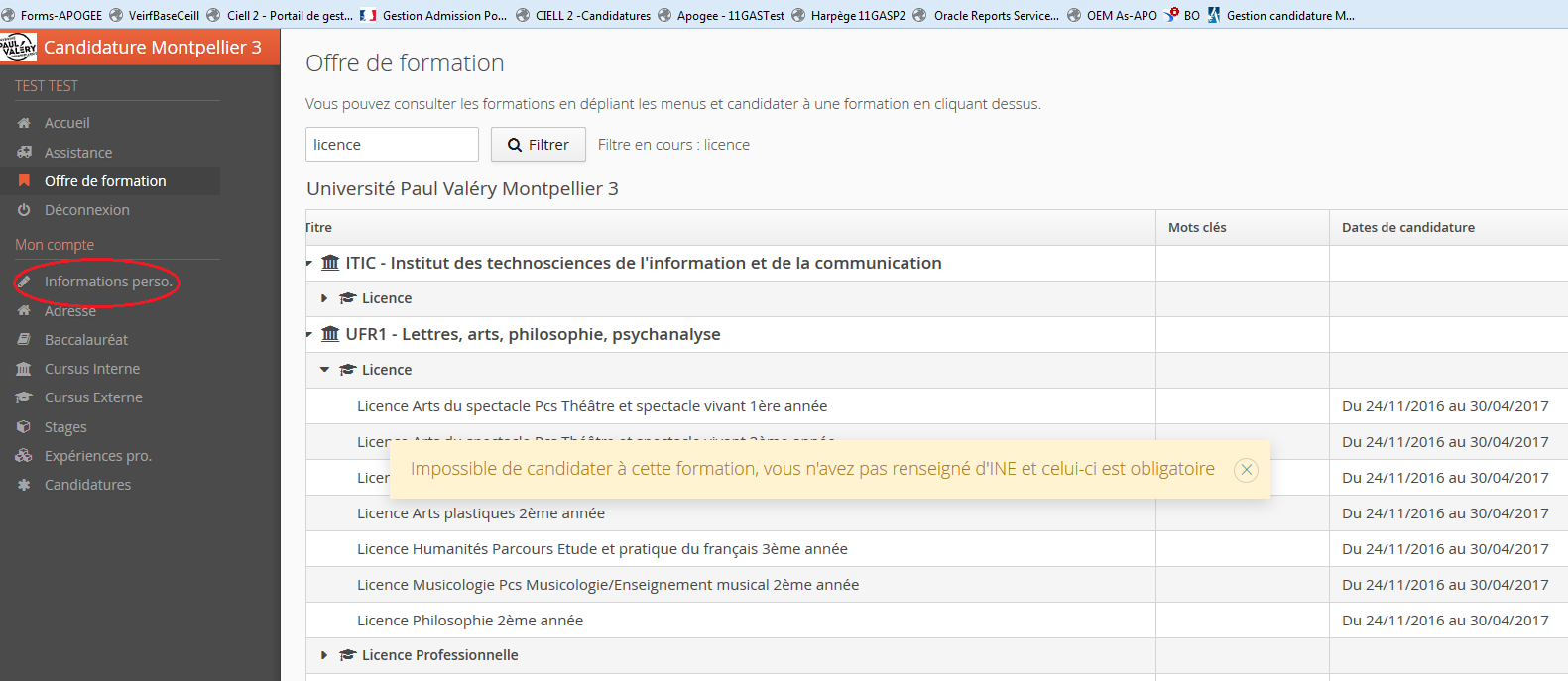 |
Vous devez revenir sur "Informations perso" et renseigner votre INE pour pouvoir candidater à une formation |
11- Je candidate avec un dossier dématérialisé
Dossier dématérialisé - Transmission du dossier
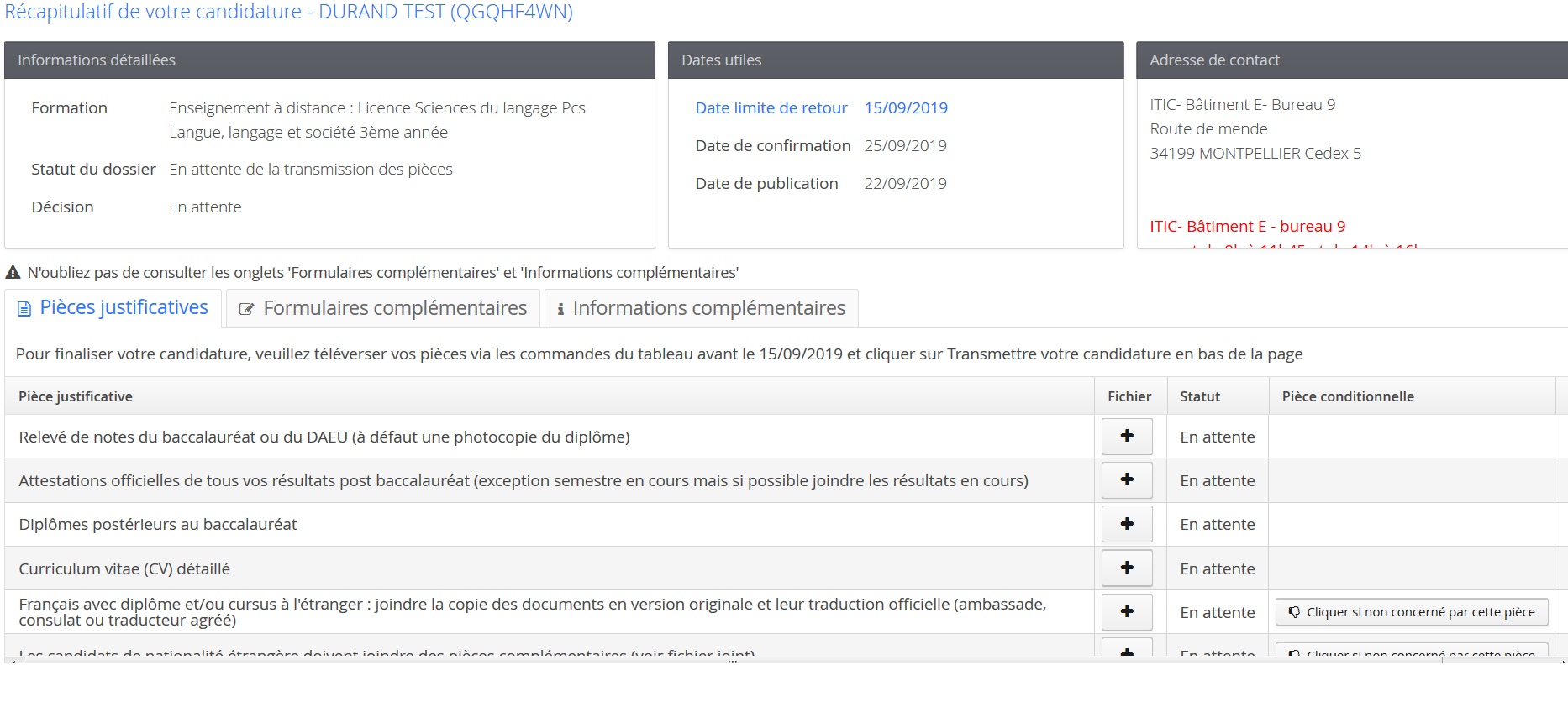
Récapitulatif de la candidature : vous trouverez les informations qui vous sont nécessaires
 |
|
Vous devez téléverser vos pièces justificatives, un seul fichier par pièce.
Attention : Les pièces téléversées doivent être dans le bon sens de lecture et lisibles. Visualisez l'affichage de vos pièces avant de transmettre votre candidature. 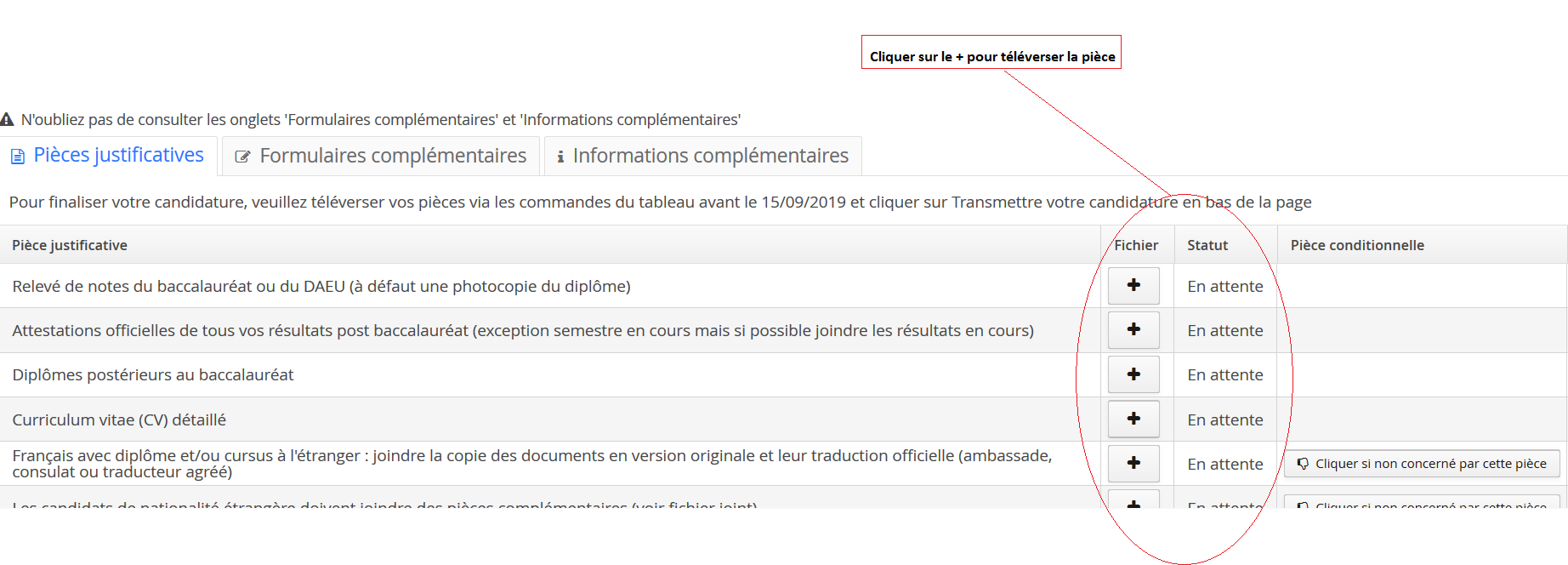 |
 |
Pièces justificatives conditionnelles
| Si vous êtes concerné par la pièce demandée, téléchargez-la et cliquer sur le bouton "Cliquer si concerné par cette pièce" |
Compléter les formulaires complémentaires
|
Pour certaines formations, un onglet "Formulaires complémentaires" est affiché : vous devez cliquer sur le lien. Une nouvelle page s'ouvre alors. Vous devez compléter les informations demandées puis cliquer sur "Suivant" et enfin "Envoyer" une fois le questionnaire terminé. Cliquez sur "Imprimer vos réponses" puis sur "Exporter en PDF" pour télécharger les réponses sous format PDF afin de le téléverser. Attention : Prêtez une attention toute particulière à la première question du formulaire et saisissez avec soin votre identifiant (numéro de dossier) eCandidat (information rappelée en haut à gauche du récapitulatif de votre candidature). 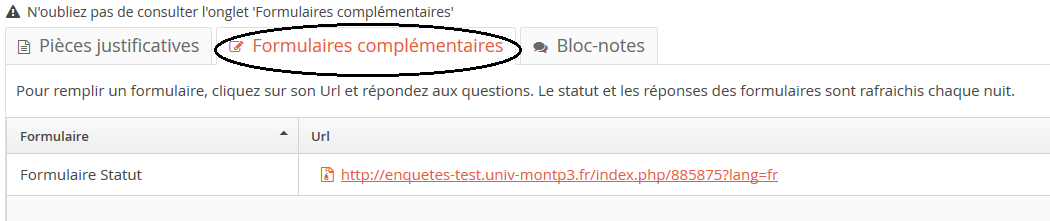 Dans le cas d'une erreur de formulaire, contactez l'assistance à l'adresse suivante ecandidat@umpv.fr afin que celui-ci soit supprimé. Le formulaire pourra
être à nouveau complétè dès le lendemain.
Dans le cas d'une erreur de formulaire, contactez l'assistance à l'adresse suivante ecandidat@umpv.fr afin que celui-ci soit supprimé. Le formulaire pourra
être à nouveau complétè dès le lendemain.
|
Compléter les Questions complémentaires
Pour certaines formations, un onglet "Questions complémentaires" est affiché : vous devez cliquer sur le lien.
Vous devez compléter les informations demandées puis cliquer sur "Enregistrer"
 Votre candidature ne pourra pas être envoyée à l'administration tant que vous n'aurez pas répondu à la question ou que vous ne vous serez pas déclarée " Non concerné par cette question " si la composante en a laissé la possibilité
|
Transmettre sa candidature
|
La candidature ne pourra pas être transmise si toutes les pièces demandées n'ont pas été téléversées.
Pour les pièces conditionnelles, vous devez indiquer si vous êtes "concerné par cette pièce" ou "non concernés par cette pièce" (bouton colonne "Pièce conditionnelle").
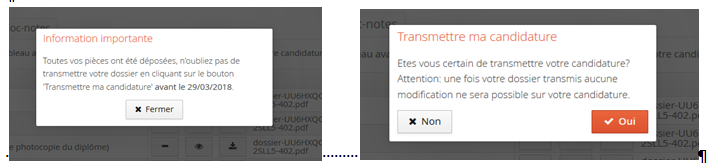
Une fois que vous avez téléversé toutes les pièces cliquez sur "Transmettre sa candidature" 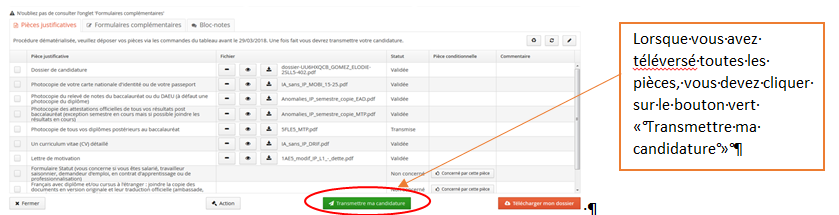 |
Messages affichés :
 |
12- Je suis l'évolution de ma candidature
Pour toute intervention des gestionnaires de l'université sur votre dossier, vous recevrez un mail à l'adresse que vous avez indiquée lors de la création de votre compte, pensez à consulter vos courriers indésirables.
Vous devez vous connecter à votre compte et cliquer sur la formation à laquelle vous avez candidaté.
Pour toutes questions relatives au suivi de votre dossier, veuillez contacter directement le service gestionnaire dont l'adresse est indiquée dans la page récapitulative de votre candidature. L'assistance eCandidat ne gère pas les candidatures.
Informations concernant l'évolution de votre candidature (indiquées sur la page récapitulative de votre candidature)
Vous devez vous connecter à votre compte et cliquer sur la formation à laquelle vous avez candidaté.
Pour toutes questions relatives au suivi de votre dossier, veuillez contacter directement le service gestionnaire dont l'adresse est indiquée dans la page récapitulative de votre candidature. L'assistance eCandidat ne gère pas les candidatures.
Informations concernant l'évolution de votre candidature (indiquées sur la page récapitulative de votre candidature)
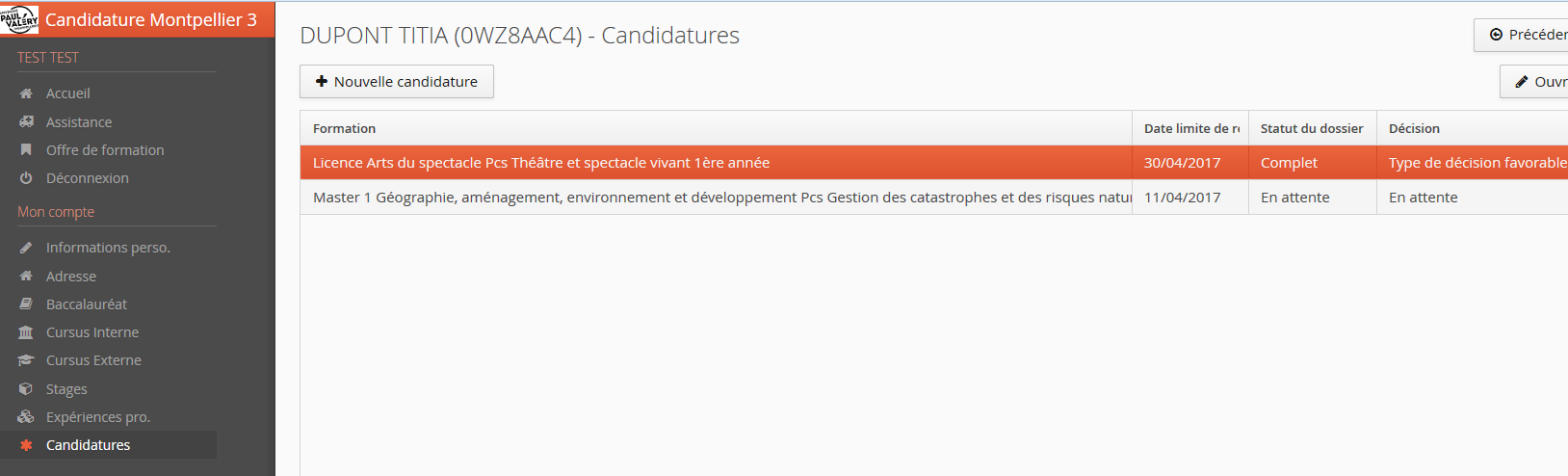
- Statut du dossier : en attente, réceptionné, incomplet, complet.
- Statut des pièces justificatives : en attente, transmise, refusée (+ commentaire), validée.
- Décision concernant votre candidature : en attente, présélection, favorable, défavorable.
Piece refusée
|
Dossier incomplet
|
13- Avis favorable : je confirme ou je me désiste
Lorsque la candidature reçoit un avis favorable, vous recevez un mail qui vous demande de confirmer ou de vous désister de la formation.
Pour accéder à l'écran de confirmation ou désistement, vous devez vous connecter à votre compte puis cliquez sur "Candidature", sélectionnez la formation puis cliquez sur le bouton "Ouvrir"
 |
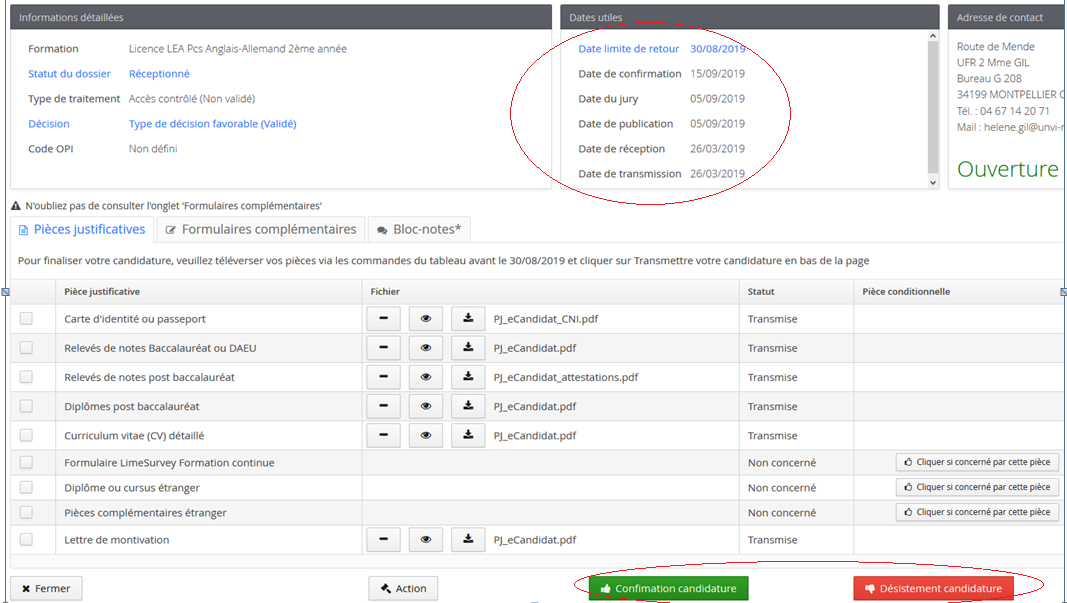 |
Il vous suffira alors de cliquer sur le bouton correspondant à votre décision ATTENTION : La confirmation doit respecter le délai (date butoir) ; au dela de la date indiquée les boutons ne seront plus disponibles et votre candidature sera considérée comme "Désistée". Tout désistement est définitif. La confirmation est obligatoire si vous voulez par la suite vous inscrire administrativement à l'Université de Montpellier Paul-Valéry |